™Rivaldy Yefrian

This is default featured slide 1 title

Go to Blogger edit html and find these sentences.Now replace these sentences with your own descriptions.

This is default featured slide 2 title

Go to Blogger edit html and find these sentences.Now replace these sentences with your own descriptions.

This is default featured slide 3 title

Go to Blogger edit html and find these sentences.Now replace these sentences with your own descriptions.

This is default featured slide 4 title

Go to Blogger edit html and find these sentences.Now replace these sentences with your own descriptions.

This is default featured slide 5 title

Go to Blogger edit html and find these sentences.Now replace these sentences with your own descriptions.

Selasa, 29 November 2016

Cara Merakit Komputer Gaming Murah Harga 7 Jutaan


PC merupakan salah satu perangkat yang biasa digunakan dalam kehidupan sehari-hari. Selain digunakan untuk mengerjakan tugas atau yang lainnya, PC juga menjadi salah satu pilihan gamers dalam bermain game. Alasannya tentu saja karena PC merupakan perangkat yang lebih mudah di-upgradedari sisi hardware.


Yang jadi masalah adalah game-game sekarang memiliki permintaan spesifikasi hardware yang tinggi. Agar bisa mewujudkan hal tersebut, pastinya membutuhkan dana yang tidak sedikit untuk membangun PC gaming. Nah, kali ini Saya akan memberikan tips merakit PC gaming murah dengan budget 7 jutaan.

1. Motherboard
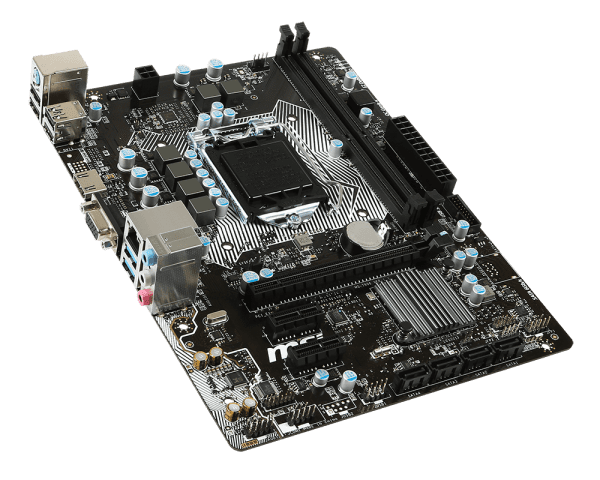


Motherboard merupakan komponen utama yang harus ada pada PC. Karena semua komponen-komponen penting dalam gaming, akan ditempatkan pada motherboard seperti processor, RAM, dan juga VGA.Di sini Saya memilih Motherboard MSI H110M-PRO bertipe LGA 1151 yang telah support RAM tipe DDR4 seharga (Rp 1.144.000) sebagai landasan kita membangun komputer gaming.

2. Processor


Processor merupakan komponen paling penting dalam membangun PC gaming. Karena processor merupakan otak dari segala proses yang terjadi pada komputer. Di sini Saya memilih Intel Core i3-6100 dengan kecepatan 3.7 Ghz seharga Rp 1.420.000. Selain memiliki clock speed yang tinggi, processor ini juga sudah mengusung teknologi quad-core.

3. RAM (Random Access Memories)
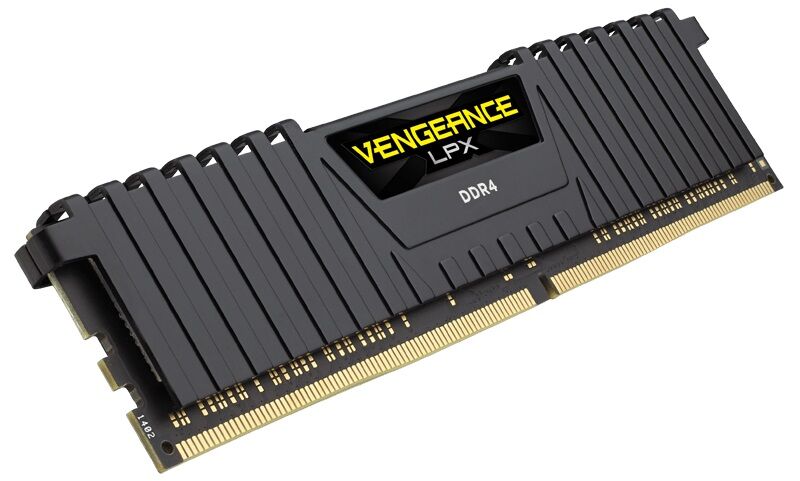


Selanjutnya ada Random Access Memories atau bisa disingkat dengan RAM. RAM merupakan sebuah tempat penyimpanan komputer yang bersifat sementara. Nah, standar RAM untuk PC gaming murah 2016 saat ini adalah 8 GB. Di sini Saya menggunakan Corsair DDR4 Vengeance seharga Rp 885.000 dengan memori 8 GB dual-channel. Maksud dari dual-channel di sini adalah RAM yang dipasang tidak satu keping berukuran 8 GB, melainkan 2 keping berukuran 4 GB.

4. GPU
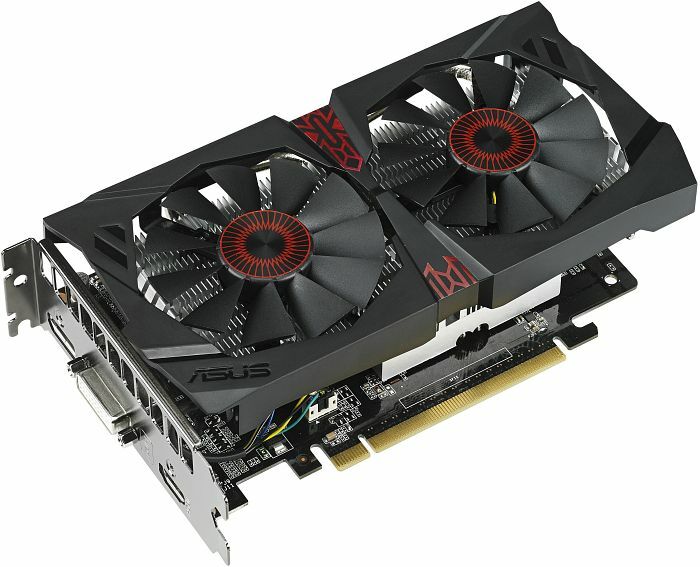


GPU juga salah satu komponen paling penting dalam rakit komputer gaming. Mengapa? Karena GPU berfungsi sebagai pengolah grafis atau gambar yang nantinya akan dimunculkan pada monitor. GPU juga merupakan komponen paling mahal selain CPU. Nah, di sini Saya memilih NVIDIA Geforce GTX 750 Ti yang memiliki memori sebesar 4 GB DDR5 seharga Rp 2.550.000. Jika kamu bingung memilih GPU komputer terbaik, kamu bisa baca VGA AMD Radeon terbaik 1 jutaan atau VGA Nvidia terbaik harga 1 jutaan.

5. HardDisk
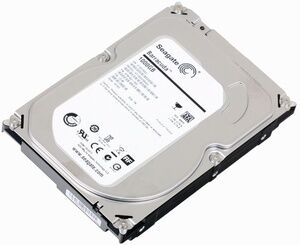

HardDisk di sini berfungsi sebagai tempat penyimpanan untuk sistem operasi maupun game-game yang nanti kita mainkan. Karena game-game sekarang memiliki ukuran yang cenderung besar maka Saya memilih Seagate SATA 3 dengan ukuran 1 TB seharga Rp 625.000.

6. Casing
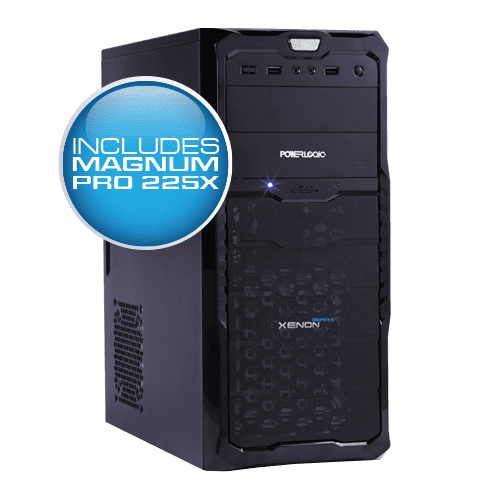
Komponen yang satu ini mungkin sering kita abaikan saat ingin membangun PC gaming. Casing kadang juga memiliki beberapa manfaat seperti melindungi komponen-komponen lain dari air dan juga debu. Maka dari itu saya memilih Power Logic Xenon GRAPHITE 3X With USB 3.0 seharga Rp 360.000.

7. PSU (Power Supply Unit)
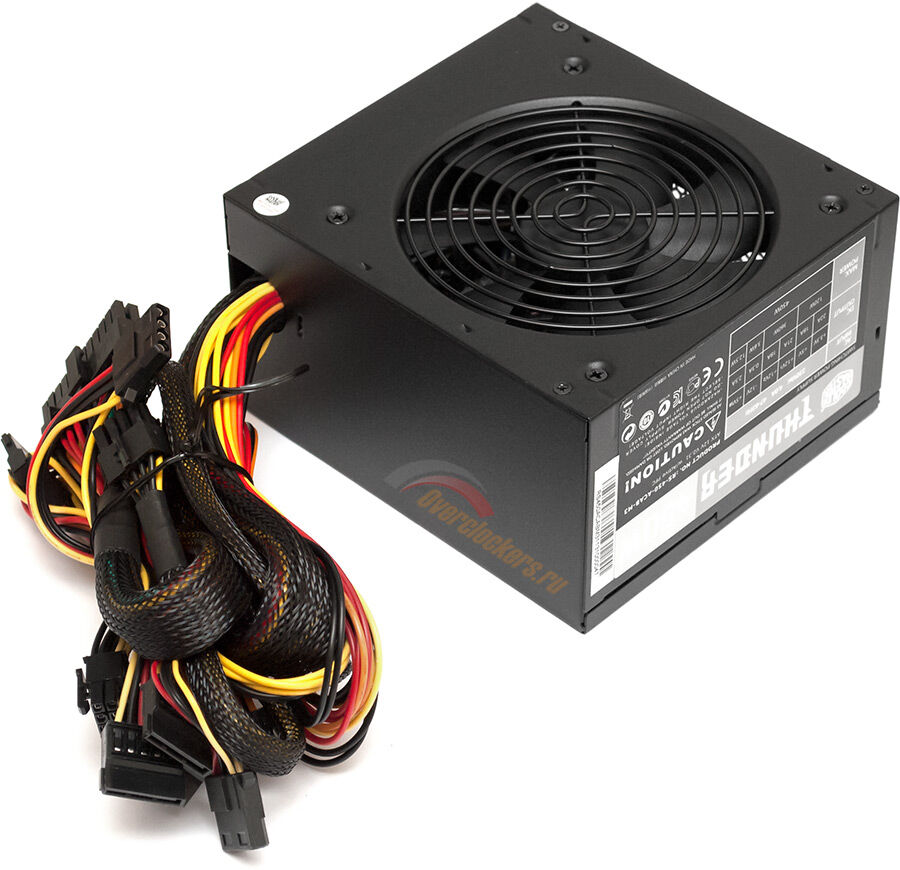

Komponen yang satu berfungsi sebagai penyuplai arus listrik bagi komponen komputer seperti Motherboard, HDD, dan yang lainnya. Dan jika tidak ada komponen ini, otomatis PC tidak akan bisa nyala. Maka dari itu komponen ini juga merupakan komponen yang sangat penting keberadaannya. Di sini Saya memilih Cooler Master THUNDER 450W seharga Rp 680.000.

8. Cooler
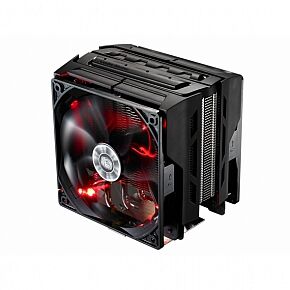

Jika bermain game dengan durasi yang lama, pasti komponen-komponen komputer seperti CPU dan juga GPU akan mengalami overheat. Nah untuk mengantisipasi overheat pada CPU atau GPU maka cooler merupakan jawabannya. Cooler di sini berfungsi untuk mendinginkan komponen-komponen pada komputer agar suhu pada komputer bisa stabil. Di sini Saya memilih Cooler Master X DREAM i117 seharga Rp 140.000.


Itulah tips dalam membangun PC gaming dengan budget 7 jutaan. Jika ditotal, semua menghabiskan dana sebesar Rp 7.804.000. Dengan rig gaming di atas kamu bisa memainkan game sekelas GTA V, Call Of Duty: Black Ops 3, The Witcher 3, dan Battlefield Hardline di kualitas terbaiknya.


Source: http://tcodingr.blogspot.co.id/2016/11/cara-merakit-komputer-gaming-murah.html

Cara Membuat Sharing Printer Melalui Jaringan LAN atau Wifi


Sharing Printer merupakan penggunaan sebuah printer yang dapat digunakan oleh beberapa komputer bersama-sama dalam satu jaringan LAN atau Wifi. Share Printer sekarang sudah banyak dilakukan oleh kantor-kantor, Bank, Sekolah-sekolah, Rental Komputer maupun warnet, selain menghemat jumlah printer juga dapat menghemat ruangan, Anda bisa bayangkan jika ada sepuluh komputer dalam satu ruangan dan setiap komputer memiliki printer masing-masing, tentu akan memakan banyak tempat. Dengan sharing printer ini Akan banyak menghemat printer dan ruangan Anda juga tidak terlalu sumpek dengan printer. Apalagi sekarang ini hampir semua karyawan kantoran memiliki laptop masing-masing yang ingin menghubungkan laptopnya ke printer, dengan menggunakan Cara Sharing printer melalui lan atau wifi ini akan banyak menghemat ruang dan waktu karyawan.
Untuk bisa share printer setidaknya dibutuhkan dua komputer yang terhubung dengan sebuah jaringan LAN yang sama, satu komputer terhubung langsung dengan printer (Komputer Master) dan satu komputer lagi yang tidak ada printernya (Komputer Cliens). Secara umum Ada 3 Tahap proses yang harus dilakukan untuk bisa share printer: 
Pengaturan pada Semua Komputer (Komputer Master dan Komputer Cliens) 
Pengaturan pada Komputer Master 
Pengaturan pada Komputer Cliens 
Note: Pada artikel ini, saya menggunakan Windows XP sebagai contoh, namun Anda tetap bisa mencapai hasil yang sama dengan menggunakan Windows Vista atau windows 7, tapi navigasi terminologi dan menu mungkin sedikit berbeda.


Mari kita uraikan satu persatu:
1. Pengaturan pada Semua Komputer (Komputer Master dan Komputer Cliens)


Sebelum kita mulai sharing printer, terlebih dahulu Anda sudah mengetahui cara print dan install driver printer di komputer Anda. Kemudian beberapa komputer sudah terhubung dengan jaringa LAN atau Wifi dengan sebuah workgroup yang sama, jika komputer tersebut belum terhubung silahkan ubah terlebih dahulu Workgroup pada komputer Anda dengan nama yang sama, pada contoh kali ini kami membuat nama workgroup dengan nama "WORKGROUP". Untuk mengubahnya ikuti panduan berikut:


Buka Control Panel melalu Start => Control Panel lalu temukan dan buka System 


Pilih Tab Computer Name, lihat apakah workgroup tersebut sudah sama dengan nama workgroup yang anda inginkan. Jika belum ubah workgorup tersebut dengan klik Change. 


Lalu ubahlah workgroup dengan nama yang Anda inginkan dan harus sama dengan nama workgroup pada komputer yang lain yang ingin Anda share printer, lalu klik OK. 


2. Pengaturan pada Komputer Master


Pada Komputer yang terhubung langsung dengan Printer yang ingin Anda Share haruslah mengatur settingan printer sebagai berikut: 
Buka kembali Control Panel melalui Start kemudian pilih dan buka Printer and Faxes, pada windows Printer And Faxestersebut Akan terlihat printer yang sudah ready dan terhubung dengan komputer sekarang ini, klik kanan printer yang Anda ingin share lalu klik Sharing... (contoh kami menggunakan printer brother) 


Lalu akan terbuka Tab Sharing Properties seperti di bawah ini. Silahkan pilih Share this printer, Beri nama sesuka Anda atau biarkan dengan nama yang sudah ada kemudian klik OK. Jika ada permintaan CD Windows, atau konfirmasi dari printer sharing, pilih “Just Enable File and Printer Sharing” dan Klik OK. 


3. Pengaturan pada Komputer Cliens


Setelah pengaturan pada tahap kedua selesai (jangan kebalik urutannya harus 1, 2 dan 3) maka terakhir kita Tambahkan printer yang telah di-sharing tadi pada komputer cliens: 
Buka Control Panel melalu Start => Control Panel lalu pilih Printer and Faxes, Pada tab di sebelah kiri pilih Add a Printer. Seperti gambar dibawah ini: 


Maka akan terbuka Add Printer Wizard, Klik Next > 


Kemudian Pada Local or Network printer pilih A network printer, or a printer altachead to another computer lalu klik Next > 


Kemudian pilih Browse for printer lalu klik Next >, maka komputer Anda akan mencari printer yang tadinya sudah kita share. Untuk proses cepatnya Anda bisa pilih yang kedua yaitu Connect to this printer dengan mengetikkah Nama printer master dan nama printer yang dishare tadi dengan format "\\server\printer" atau jika menggunakan contoh dari kami yang menggunakan printer brother maka "\\Operator\BrotherD" (lihat gambar 1 untuk nama komputer, dan gambar 4 untuk nama printer) 


Terakhir akan muncul info untuk mengkonfirmasi apakah Share Printer Jaringan ini akan dijadikan Printer Deafult, Anda bisa pilih tidak dengan menekan tombol No atau Pilih sesuai kebutuhan. Kami menyarankan Anda tidak memilih Yes karena setiap Anda print nanti akan ngeprint otomatis ke printer server, bagi pemula akan bingung karena yang diprint tidak keluar-keluar padahal sudah terprint di printer master. 


Demikianlah Cara Sharing Printer Melalui Jaringan LAN atau Wifi, semoga tutorial ini bermanfaat untuk Anda. Baca juga artikel lain mengenai sharing printer windows 7.

Membuat Jaringan Ad Hoc


Hasil gambar untuk jaringan ad hoc
Mungkin sebagian dari kita masih awam tentang jaringan Ad Hoc ini. Jaringan Ad Hoc itu sendiri adalah jaringan dua buah atau lebih komputer dengan menggunakan gelombang wifi dengan menjadikan salah satu komputer sebagai access pointnya. Dalam hal ini, komputer kita harus memiliki perangkat Wireless.

Disini kita akan membangun jaringan Ad Hoc pada Windows Vista.
Langkah2nya adalah sebagai berikut :

  1. Isikan terlebih dahulu IP address yang dijadikan sebagai access point dengan memilih menu Network pada Start Menu.
  2. Pada Network Sharing Center pilih link Manage Network Connections.
  3. Setelah masuk Network Connection klik kanan pada Wireless Network Connection.
  4. Pada Wireless Network Connection Properties, pilih Internet Protocol Version 4 (TCP/Ipv4) lalu klik command button Properties.
  5. Isikan IP Address pada Internet Protocol Version 4 (TCP/Ipv4) Properties (Misal IP Kelas C 192.168.2.1 SM. 255.255.255.0) kemudian pilih OK.
  6. Untuk memulai settingannya, klik Start Menu, Klik Kanan Network kemudian pilih Properties pada pop up menu.
  7. Pada Network and Sharing Center, pilih Set up a connection or network
  8. Pada dialog Set up a connection or network pilih Set up wireless ad hoc (computer to computer) network kemudian Next
  9. Pilih Next pada informasi mengenai jaringan ad hoc
  10. Isikan nama jaringan ad hoc Anda, kemudian isikan tipe pengamanan. Bisa berupa WEP dengan memasukan kata kunci pada textbox security key/Passphrase, ataupun bisa Open (tanpa kata kunci). Kemudian pilih Next
  11. Access point jaringan ad-hoc pada Windows Vista telah selesai dibuat, untuk mengakses access point ini dari komputer lainnya (Windows Vista) bisa dengan memilih Start Menu, kemudian pilih Connect to (dengan mengisikan IP Address pada Wireless NIC dengan class yang sama terlebih dahulu, misal 192.168.2.2)
  12. Kemudian pilih Access Point yang telah dibuat di komputer telah dibuatkan access point tadi. Isikan network key seandainya access point tersebut mempunyai Network Authentication selain shared dan Open

Membangun Jaringan Ad Hoc

Pada mode Ad-Hoc ini, untuk melakukan interaksi dengan komputer lain, semua
komputer yang akan dihubungkan harus memiliki wireless adapter atau untuk Laptop
memiliki fasilitas Wi-Fi . Salah satu komputer pada mode ini dijadikan SSID Broadcaster.

Berikut adalah langkah-langkah instalasi dan konfigurasinya pada salah satu komputer yang ingin dijadikan SSID broadcaster :

1. Aktifkan Wireless adapter masing – masing komputer yang akan dihubungkan dengan jaringan

2. Klik kanan pada icon Network Wireless Connection, lalu pilih View Available Wireless Networks.

3. Klik Change the order preferred Network.

4. Klik Add pada kolom Preferred Network, lalu ketikkan Nama Network yang akan digunakan pada kolom Network Name.

5. Klik Ok

6. Klik refresh Network list maka akan muncul koneksi Ad-Hoc dengan nama SSID Ad Hoc.

7. Kemudian pilihlah opsi Change advance setting. Klik 2 kali pada opsi internet
protoco(TCP/IP).

8. Kemudian setting pada masing masing komputer dengan IP address yang berbeda dengan aturan 192.168.1.xxx dengan xxx adalah sesuai angka yang diharapkan dalam range 1s/d 254. misal (192.168.1.65)

9. tentukan Subnet mask-nya dengan 255.255.255.0 untuk membentuk jaringan lokal. Kosongkan gateawaynya

10. klik ok untuk verifikasi.

11. Tes koneksi dengan command PING pada command prompt,bila terhubung maka computer komputer tersebut siap berkomunikasi dalam jaringan Ad-Hoc secara Pear to pear.

Cara Menginstall Windows 10


PENTING ! Pertama-tama, pelajari dahulu sistem partisi windows kamu sebelumnya. Secara umum, sebuah laptop/PC memiliki 2 partisi hardisk yang biasa orang sebut Drive C dan Drive D. Tahu perbedaannya? Drive C biasanya merupakan partisi system dan Drive D merupakan drive data. Namun, kebanyakan orang selalu salah mengartikan drive C dan selalu meletakkan data disitu. Yang harus kamu lakukan pertama kali sebelum install windows 10 adalah, PASTIKAN DATA KAMU AMAN. Segeralah backup seluruh data kamu mulai dari Desktop, My Documents, dll. Pindahkan ke Drive D semuanya tanpa kecuali. Untuk folder Program Files disarankan tidak perlu di backup semuanya, akan lebih baik jika nantinya kamu menginstallnya menggunakan master installer setelah windows 10 selesai diinstall.
Jika semuanya sudah dilakukan, silahkan buat bootable windows. Bootable windows disini berarti sobat harus membuat installer windows 10 ke dalam sebuah media. Media tersebut boleh berupa Flashdisk maupun DVD. Bagaimana caranya? Pertama-tama, siapkan dahulu drivenya. Untuk flashdisk usahakan 4GB keatas dan untuk burning usahakan ke DVD (4.7GB) . Jangan ke CD !! Karena sizenya hanya 700MB. Disini saya akan mempraktekkannya dengan menggunakan Flashdisk.
Colok Flashdisk kamu ke PC/laptop lalu jalankan software Rufus. Download rufus disini.
Pilih drive flashdisk kamu lalu select juga file ISO Windows 10 yang telah didownload disini.

Pilih menu start dan tunggu hingga selesai. Jika sudah, close rufusnya dan jangan dicabut flashdisknya.
Silahkan restart PC kamu lalu jika sudah memulai start, tekan hotkey untuk masuk ke dalam sistem BIOS. Hotkey tersebut bisa kamu perhatikan di bagian pojok kanan bawah PC kamu. Apakah bios itu? Secara kasar bisa disimpulkan bahwa BIOS itu sejenis pengaturan awal sebelum kamu melakukan booting ke PC. Secara default, hotkey untuk memasuki BIOS ada bermacam-macam mulai dari F2 , F4, F10, F8, F12 dan DEL tergantung dari merk PC masing-masing. Usahakan agak cepetan nekannya agar proses ini tidak terlewatkan. Jika terlambat, silahkan ulang restart kembali. Untuk proses ini pastikan flashdisk kamu dalam keadaan tercolok.

Selanjutnya, jika sudah berhasil memasuki BIOS pasti kamu akan menjumpai tampilan yang berwarna biru-biru. Lalu, masuk ke tab Boot dan cari boot options/boot order. Setting boot order kamu agar pilihan Removeable Disk (jika tidak ada, cari saja nama merk flashdisk kamu contoh : Kingston atau yang lain) kamu bisa berada paling atas. Disusul oleh Harddisk/HardDrive (jika tidak ada cari yang ada embel-embel HDD atau merk harddisk kamu contoh : Hitachi) dipilihan kedua.
Jika sudah tersusun seperti itu, lakukan save and exit dengan tombol F4 atau F10 (tergantung dari merk BIOSnya) silahkan baca aturan key-nya disebelah pojok kanan bawah.
Setelah proses save selesai, maka PC kamu akan kembali restart. Namun, yang akan kamu jumpai setelah ini adalah logo installer Windows 10. Hmm, sudah mulai nih proses seriusnya hehe.
Sampai disini, pilih bahasa yang mau kamu gunakan. Selebihnya biarkan saja. Lalu klik install now.


Nah sekarang kamu akan dihadapkan dengan inputan serial. JANGAN PANIK !! Kamu nggak perlu cari cari serial lagi. Cukup di skip saja hehe. Harus jeli dong nyari tulisan skipnya :p
Selanjutnya ada 2 pilihan instalasi. Pilih saja costum. Daan, kamu akan menuju pengaturan partisi. Untuk sesi ini harap diperhatikan baik-baik. Kamu akan menjumpai partisi-partisi apa saja yang akan ada di PC kamu. Sekarang, select drive C kamu. JANGAN SAMPAI SALAH atau data-data kamu yang di partisi D pun juga akan lenyap. Dalam screenshot saya dibawah ini, kebetulan size drive C saya adalah 20GB. Maka, itulah yang akan saya format. Pilih menu format lalu yes. Tunggu sebentar, kemudian pastikan drive yang sedang terselect / dipilih adalah drive C tadi. Lalu silahkan klik next untuk melanjutkan, jangan sampai salah.
Proses instalasi sedang berlangsung. Proses ini akan memakan waktu hingga sekitar 20-30 menit.
Jika sudah, pc kamu akan otomatis melakukan restart. PENTING!! Saat melakukan proses restart dan sudah muncul logo merk PC/laptop kamu langsung cabut flashdisknya !! Atau proses instalasi akan kembali diulang. Ribet kan kalau ngulang lagi hehe.
Tunggu proses restart hingga lebih kurang 10 menit , jika sudah maka akan kembali otomatis restart kembali. Setelah itu , kamu akan kembali lagi dihadapkan dengan pilihan serial. Wah-wah, ngotot bener ya pihak microsoftnya.
Pilih saja do this later lalu akan diarahkan ke menu settings. Pilih tombol Use Express Settings agar nggak ribet lagi hehe. Tunggu sebentar hingga proses automatic settings selesai.
Selanjutnya, ada lagi pertanyaan “Who owns this PC?” Pilih saja I own it lalu next.
Sekarang, kamu akan diminta login dengan microsoft account. Cukup di skip aja, kalau mau login cukup dilakukan nanti setelah semuanya selesai.
Di bagian Create User Accounts, isikan nama kamu dan juga password. Jika tidak mau berpassword, cukup kosongkan saja lalu next.
Tunggu loading sebentar, lalu kamu akan diarahkan ke dalam Windows.

Selesai !

Cara Menginstall Windows XP

Hasil gambar untuk windows xp

Buat kamu yang belum tau cara menginstal windows xp atau lagi nyari-nyari artikel cara menginstall windows xp ini bisa membaca langkah-langkah cara menginstall windows xp dibawah.
Mungkin bagi sebagian orang hal ini sangat mudah tetapi bagi para pengguna awam ini sangatlah sulit karena faktor kebiasaan menginstal komputernya yang kurang. Artikel ini Kamu Klik buat untuk siapa saja yang ingin belajar cara menginstal komputernya sendiri dengan benar tanpa takut melakukan kesalahan karena tutorial ini Kamu Klik sertakan dengan gambar-gambar yang sangat mudah dimengerti.

Spesifikasi minimum hardware yang dibutuhkan:

Prosesor Pentium 1.5 Ghz/AMD yang setara
CDROM/DVDROM drive
RAM 128 MB

Yuk disimak Langkah-langkah Cara Menginstall Windows XP dibawah: 

-Masukan CD Windows XP terlebih dahulu, kemudian kita masukan CD tersebut ke CDROM/DVDROM. Lalu restart computer, kemudian pada saat booting kita tekan tombol Delete pada keybord agar kita masuk ke BIOS (Basic Input Output System) komputer. Pada tampilan layar biasanya terdapat tulisan ‘Press DEL to run Setup’ bisa kita lihat pada gambar di bawah ini:


Lalu kita akan masuk pada BIOS kemudian pilih Boot pada menu dan pilih item Boot Device Priority seperti pada gambar dibawah ini:


Setelah itu Kita akan melakukan perubahan pada posisi 1st Boot Device yakni kita ganti dengan CDROM. caranya, klik ENTER lalu pilih CDROM. Lalu tekan F10 untuk menyimpan konfigurasinya. pilih YES, maka akan me-Restart.


Setelah pada tampilan berikut tekan Enter untuk lanjut pada proses instal.


Lanjut pada Lisencing Agreement tekan F8 untuk lanjut.


Pada gambar, posisi partisi belum terisi oleh sistem windows. Tekan Enter untuk menginstal langsung tanpa membuat partisi.


Atau jika membuat partisi, Tekan C untuk membuat partisi. Lalu masukan berapa besar kapasitas partisi yang di inginkan. dan tekan Enter untuk membuat partisinya seperti terlihat pada gambar.


Kemudian tekan Enter untuk melakukan proses instal.


Dan pilih NTFS file system (Quick) atau FAT file system (Quick) lalu tekan Enter.


Bila proses instalasi langkah diatas sudah benar maka akan tampil seperti gambar.


Setelah itu kamu sampai pada layar berikut klik Next.


Lalu isikan dengan Nama dan Organisasi Kamu kemudian tekan Next.


Disini Kamu akan mengisikan Produk Key atau Serial Numberdari type windows Kamu tekan Next lagi.


Isikan nama komputer dan password untuk mengaksesnya lalu tekan Next.


Set Time Zone pada posisi (GMT+80:00) klik Next.


Typical settings: Pada option ini settingan jaringan akan dibuat default windows dan Custom settings: Untuk mensetting jaringan kamu secara manual lalu klik Next.


Bila kamu terhubung kejaringan local dengan domain pilih option Yes, lalu isi dengan nama DOMAIN yang sama dengan DOMAIN jaringan kamu dan sebaliknya jika tidak terhubung kejaringan atau terhubung tapi tanpa DOMAIN pilih option No, sekali lagi tekan Next.


Selanjutnya kamu tinggal mengklik Ok,Next,Skip dan Finishjuga diminta mengisikan nama kamu. hingga kamu berada pada tampilan Dekstop Windows seperti dibawah ini. Sekarang Kamu tinggal menginstal driver hardware CPU Kamu.