™Rivaldy Yefrian

This is default featured slide 1 title

Go to Blogger edit html and find these sentences.Now replace these sentences with your own descriptions.

This is default featured slide 2 title

Go to Blogger edit html and find these sentences.Now replace these sentences with your own descriptions.

This is default featured slide 3 title

Go to Blogger edit html and find these sentences.Now replace these sentences with your own descriptions.

This is default featured slide 4 title

Go to Blogger edit html and find these sentences.Now replace these sentences with your own descriptions.

This is default featured slide 5 title

Go to Blogger edit html and find these sentences.Now replace these sentences with your own descriptions.

Jumat, 02 Desember 2016

Belajar Coding Untuk Pemula


Kita pasti ingin belajar Coding atau biasa disebut pemograman. Akan tetapi banyak yang bertanya dalam benak mereka seperti ini "Harus dari mana saya mulai ya untuk belajar pemograman itu dan untuk mengerti apa itu pemograman" Ya banyak yang mungkin dari kalian akan membeli buku panduan atau pun searching google untuk belajar hal tersebut. Jadi saya akan berbagi sedikit pengalaman saja mungkin bisa bermanfaat.


a) Pengertian Coding
Coding pada dasarnya merupakan proses analisis data, yaitu data dirinci, dikonseptualisasikan dan diletakkan kembali bersama-sama dalam cara baru. Ini merupakan proses sentral dimana teori-teori dibentuk dari data (….data are broken down, conceptualized, and put back together in new ways. It is the central process by which theories are built from data”) (Strauss and Corbin, 1990: 57).


b) Prosedur Coding
Apa yang menjadikan proses coding sedemikian menarik dalam pengembangan grounded theory ? Apa yang membuatnya berbeda dari metoda-metoda analisis yang lain ? Yaitu bahwa metoda ini mempunyai tujuan yang lebih luas, tidak hanya memungkinkan peneliti memberikan beberapa tema, atau mengembangkan kerangka kerja deskriptif yang teoritis berdasarkan konsep-konsep yang terjalin secara longgar. Prosedur analisis grounded theory juga dirancang untuk:

1) Membangun teori, bukan sekedar melakukan pengujian pada teori (“Build rather than only test theory”).

2) Memberikan suatu kepastian/ketepatan yang diperlukan dalam proses penelitian untuk membangun teori ilmu pengetahuan yang lebih baik (“Give the research process the rigor necessary to make the theory “good” science”).

3) Membantu analis mengatasi bias-bias dan asumsi yang terbawa dan dapat berkembang selama penelitian (“Help the analysist to break through the biases and assumptions brought to, and that can develop during the research process”).

4) Memberikan dasar (grounding), membangun kepadatan makna (density), dan mengembangkan kepekaan dan integrasi yang diperlukan untuk menghasilkan teori yang jelas, kaya, terjalin dengan ketat, yang sangat mendekati realitas yang diwakilinya. (“Provide the sensitivity and integration needed to generate rich, tightly woven, explanatory theory that closely approximates the reality it presents”) (Strauss and Corbin, 1990: 57).


Mungkin itu bisa sedikit membantu bagi para pemula bahkan saya pun dalam masa pembelajaran apa itu coding.
Terima kasih telah mengunjungi Blog saya ini.


Sumber: http://tcodingr.blogspot.co.id/2016/11/belajar-coding-untuk-pemula_22.html

Pengertian Java

Java adalah bahasa pemrograman yang multi platform dan multi device. Sekali anda menuliskan sebuah program dengan menggunakan Java, anda dapat menjalankannya hampir di semua komputer dan perangkat lain yang support Java, dengan sedikit perubahan atau tanpa perubahan sama sekali dalam kodenya. Aplikasi dengan berbasis Java ini dikompulasikan ke dalam p-code dan bisa dijalankan dengan Java Virtual Machine. Fungsionalitas dari Java ini dapat berjalan dengan platform sistem operasi yang berbeda karena sifatnya yang umum dan non-spesifik.


Slogan Java adalah â€Å“Tulis sekali, jalankan di manapun”. Sekarang ini Java menjadi sebuah bahasa pemrograman yang populer dan dimanfaatkan secara luas untuk pengembangan perangkat lunak. Kebanyakan perangkat lunak yang menggunakan Java adalah ponsel feature dan ponsel pintar atau smartphone.
Kelebihan dan kekurangan JavaSetelah membahas mengenai pengertian java, selanjutnya kita membahas mengenai kelebihan dan kekurangan java. Kelebihan Java yang pertama tentu saja multiplatform. Java dapat dijalankan dalam beberapa platform komputer dan sistem operasi yang berbeda. Hal ini sesuai dengan slogannya yangs udah dibahas sebelumnya. Yang kedua adalah OOP atau Object Oriented Programming. Java memiliki library yang lengkap. Library disini adalah sebuah kumpulan dari program yang disertakan dalam Java. Hal ini akan memudahkan pemrograman menjadi lebih mudah. Kelengkapan library semakin beragam jika ditambah dengan karya komunitas Java.
Setiap hal pasti memiliki kelebihan dan kekurangan. Kekurangan yang dimiliki oleh Java adalah pada satu slogannya, takni â€Å“Tulis sekali dan jalankan dimana saja” ternyata tidak sepenuhnya benar. Beberapa hal harus disesuaikan jika dijalankan pada platform yang berbeda. Misalnya untuk J2SE dengan platform SWT-AWT bridge tidak dapat berfungsi di Mac OS X. Kekurangan lainnya adalah kemudahan aplikasi Java didekompilasi. Dekompilasi adalah suatu proses membalikkan sebuah aplikasi menjadi kode sumbernya. Hal ini memungkinkan terjadi pada Java karena berupa bytecode yang menyimpan bahasa tingkat tinggi. Hal ini terjadi pula pada platform .NET dari Microsoft sehingga program yang dihasilkan mudah dibajak kodenya karena sulit untuk disembunyikan.
Kekurangan Java yang lain adalah penggunaan memori yang cukup banyak, lebih besar daripada bahasa tingkat tinggi sebelum generasi Java. Namun hal ini memang sesuai dengan fitur beragam yang dimiliki oleh Java. Masalah memori ini juga tidak dialami oleh semua pengguna aplikasi Java. Mereka yang sudah menggunakan perangkat keras dengan teknologi terbaru tidak merasakan kelambatan dan konsumsi memori Java yang tinggi. Lain halnya dengan mereka yang menggunakan teknologi lama atau komputeryang sudah berumur tua lebih dari empat tahun akan merasakan adanya kelambatan. Namun apapun kelemahan yang dimiliki Java, faktanya adalah Java merupakan bahasa pemrograman yang populer dan digunakan di seluruh dunia saat ini.

Pengertian HTML dan Fungsinya


Pengertian HTML

HTML atau yang merupakan singkatan dari Hypertext Mark Up Language adalah bahasa standar pemrograman untuk membuat suatu website yang bisa diakses dengan internet. Dengan kata lain halaman website yang kita lihat dan kita baca disusun dengan menggunakan bahasa ini dan kemudian diterjemahkan oleh komputer agar dapat dipahami oleh penggunanya. Html merupakan standar pembuatan website secara luas agar laman website dapat ditampilkan pada layar komputer.
Html disusun dengan kode dan simbol tertentu yang dimasukkan ke dalam sebuah file atau dokumen. Jadi setiap Anda membuka website apapun dengan menggunakan browser maka web tersebut dibuat dengan menggunakan html.


Dari singkatan hypertext markup language itu sendiri kita bisa mengetahui makna dari html. Hypertext adalah suatu metode yang digunakan untuk berpindah laman web ke laman yang lain dengan mengklik suatu tulisan atau simbol pada laman website.
Istilah markup pada html sendiri diartikan sebagai suatu hal yang dilakukan tag html terhadap teks yang berada didalamnya, misal jika mengetik suatu teks dengan tanda tag maka teks tersebut akan muncul sebagai teks dengan huruf tebal atau bold pada suatu laman website.
Simbol atau tag html tersebut ditulis pada laman html yang sudah disediakan pada dashboard website pada umumnya. Sementara language dalam html adalah bahasa pemrograman atau script yang disusun dari tag-tag tertentu yang nantinya akan diterjemahkan kedalam teks atau visual yang dapat dilihat pada website.
Sejarah HTML

Markup language atau yang kini dikenal sebagai html awalnya diciptakan oleh suatu perusahaan penjual perangkat keras dan lunak yakni IBM atau International Bussiness Machines. Sekitar tahun 1980, IBM menciptakan sebuah bahasa yang menggabungkan tag atau simbol dengan teks dalam sebuah dokumen.
Bahasa yang diciptakan oleh IBM tersebut dikenal dengan sebutan markup language atau Generalized markup language (GML). Selanjutnya ditahun 1986, ISO atau International Standart Organization mengeluarkan pernyataan bahwa GML yang kemudian diubah istilahnya menjadi SGML (Standart Generalized Markup Language) ditetapkan sebagai standar dalam membuat berbagai dokumen yang bisa membantu dalam bisnis maupun pekerjaan lainnya.
Sosok Tim Banners Lee
Di tahun 1989, Tim Berners Lee dari organisasi European Organization for Nuclear Research (CERN) mencetuskan ide untuk mencptakan suatu skrip bahasa pemrograman pada suatu dokumen yang kemudian dikenal sebagai html. Html sendiri adalah bagian dari sgml dan Tim Berners Lee diketaui sebagai orang yang menciptakan html. Saat ini penggunaan dan pengembangan html diatur oleh World Wide Web Consortium (W3C) dan versi terakhir dari html yang sekarang digunakan adalah html5 dimana jenis html ini memiliki fitur yang lebih baik dari versi html sebelumnya.
Fungsi HTML

Html yang dikenal sebagai bahasa pemrograman dalam ilmu komputer memiliki beberapa fungsi, diantaranya adalah sebagai berikut:
1. Fungsi utama html yang diketahui adalah untuk membuat suatu halaman website yang bisa dibaca dan dipahami oleh pengguna dengan lebih mudah. Seluruh laman website yang ada dalam internet dibuat dengan html dan tidak ada pengecualian.
2. Menandai teks pada suatu laman, html ditulis pada suatu halaman dokumen dengan tag atau simbol tertentu dimana simbol dan tag tersebut akan menandai teks menjadi tebal, miring, bergaris tebal dan lain sebagainya. Misal jika kita membuat suatu teks menjadi teks miring atau italic, dalam laman html dituliskan kode , untuk teks tebal dan untuk teks bergaris bawah.

3. Sebagai dasar website, website yang dibuat tentunya memiliki beberapa fitur yang dibuat dengan menggunakan java script (untuk mengatur perilaku web), implemetasi bahasa pemrograman server PHP, dan mendesain web menggunakan CSS. Semua bahasa tersebut dapat diaplikasikan jika web memiliki bahasa html sebagai dasarnya.
3. Menampilkan tabel, gambar, video, dan lainnya. Biasanya dalam website atau blog kita tidak bisa langsung meletakkan tabel, gambar maupun video oleh sebab itu komponen tersebut diletakkan pada web dengan menggunakan bahasa html.
4. Menandai elemen dan membuat online form, html juga berfungsi untuk menandai bagian-bagian dalam website diantaranya header, main, footer, navigation dan lain sebagainya. Selain itu html juga biasanya digunakan sebagai bahasa dalam membuat suatu online form atau formulir digital.


Source : http://www.nesabamedia.com/pengertian-dan-fungsi-html/

Sistem Operasi Linux


Pengertian Ubuntu Linux

software sistem operasi open source yang gratis untuk disebarluaskan di bawah lisensi GNU. jadi anda diijinkan untuk menginstal pada komputer anda ataupun mengkopi dan menyebarluaskannya tanpa harus membayar. linux merupakan turunan dari unix dan dapat bekerja pada berbagai macam perangkat keras koputer mulai dari inter x86 sampai dengan RISC. Dengan lisensi GNU (Gnu Not Unix) Anda dapat memperoleh program, lengkap dengan kode sumbernya (source code). Tidak hanya itu, Anda diberikan hak untuk mengkopi sebanyak Anda mau, atau bahkan mengubah kode sumbernya.Dan itu semua legal dibawah lisensi. Meskipun gratis, lisensi GNU memperbolehkan pihak yang ingin menarik biaya untuk penggandaan maupun pengiriman program.
Asal mula nama Ubuntu berasal dari filosofi dari Afrika Selatan yang berarti "Kemanusiaan kepada sesama". Ubuntu didesain untuk kepentingan penggunaan personal, namun versi server Ubuntu juga tersedia, dan telah dipakai secara luas.


Proyek Ubuntu resmi disponspori oleh Canonical Ltd. yang merupakan sebuah perusahaan yang dimiliki oleh pengusaha Afrika Selatan Mark Shuttleworth. Tujuan dari distribusi Linux Ubuntu adalah membawa semangat yang terkandung di dalam Filosofi Ubuntu ke dalam dunia perangkat lunak. Ubuntu adalah sistem operasi lengkap berbasis Linux, tersedia secara bebas dan mempunyai dukungan baik yang berasal dari komunitas maupun tenaga ahli profesional.


Ubuntu terdiri dari banyak paket, kebanyakan berasal dari distribusi di bawah lisensi lisensi software bebas. Namun, beberapa software khususnya driver menggunakan Proprietary software. Lisensi yang pada umumnya adalah GNU General Public License (GNU GPL) dan GNU Lesser General Public License (GNU LGPL), dengan tegas menyatakan bahwa pengguna dengan bebas dapat menjalankan, menggandakan, mempelajarai, memodifikasi, dan mendistribusikan tanpa pembatasan apapun. Namun tetap ada software proprietary yang dapat berjalan di Ubuntu. Ubuntu berfokus pada ketersediaan kegunaan pada orang disfungsi, keamanan dan stabilitas.


Ubuntu juga berfokus pada internasionalosasi dan aksesibilitas untuk dapat menjangkau sebanyak-banyaknya orang. Dalam hal keamanan, perangkat sudo dapat meningkatkan privilage secara sementara untuk melakukan tugas administratif, sehingga akun root dapat terus terkunci, dan mencegah orang tidak terauthorisasi melakukan perubahan sistem atau membuka kelemahan keamanan.

Kelebihan Ubuntu
  1. bebas virus ; untuk saat ini virus lebih senang menyerang OS dari MS yg ber ext .exe untuk ubuntu sudah beda jadi virus dari os tetangga tidak akan berjalan di os linux.
  2. 3D Interface : efeck 3D kita sering jumpai di OS tetannga seperti aero memerlukan spek komputer yg tinggi tetapi ubuntu dengan spek komputer yg tidak terlalu tinggi sudah bisa 3D
  3. Kompatibilas : Ubuntu kompatibel dengan hampir semua perangkat keras terbaru, dari mulai usb modem, wifi dan perangkat lain just plug n play
  4. Kemudahan Migrasi
  5. free alias gratis : tinggal download dari situs ubuntu dapat download.
  6. user friendly : untuk orang awam sekalipun bisa memakai ubuntu.

Kekurangan Ubuntu
  1. 1Koneksi Internet : untuk update dan install ubuntu memerlukan koneksi internet sedangkan di indonesia tau sendiri internet mahal.
  2. Terbatasnya pengetahuan tentang linux baik dari formal atau non formal karena indonesia kurikulum pendidikan masih lebih banyak OS dari MS, biasanya kita belajar dari internet atau dari forum untuk mengetahui apa sih linux itu

Fitur yang digunakan pada ubuntu
  1. untuk multimedia kita bisa mainkan mp3 dengan Rythmbox Music Player, memainkan dvd film di movie player , pitivi editor untuk mengedit film
  2. untuk jejaring sosial bisa memakain im messeger seperti ym, msn, jabber, gtalk dengan pidgin dan emphaty , untuk j ejaring sosial seperti facebook. tweeter dll dengan Gwibber microblogging.
  3. email dengan evolution, thunderbird
  4. browser dengan firefox, opera
  5. untuk efect 3d bisa menggunakan compiz dan emerald.
  6. untuk wifi sudah dilengkapi
Sumber: http://tcodingr.blogspot.co.id/2016/11/sistem-operasi-linux.html

Cara Belajar Nge-Blog Bagi Pemula

Cara belajar blog bagi pemula - Banyak para blogger pemula yang bermunculan di Indonesia beberapa tahun terakhir ini. Semua berlomba-lomba untuk mengalirkan trafik pengunjung. Padahal, bagi mata search enggine, semua itu tak lepas dari penulisan artikel blog bermutu yang disajikan di dalamnya. Berikut sudah saya kumpulkan beberapa tips menulis blog agar blog kita muncul di peringkat atas situs pencarian.


Setelah berkeliling sana-sini akhirnya saya telah merangkum kumpulan tips menulis blog yang banyak dicari oleh para blogger, khususnya newbie buat mengoptimalisasi blog mereka.


Banyak para pemula yang masuk perangkap ‘copy-paste’ artikel, sehingga blognya jauh dari artikel blog bermutu. Blog seperti ini udah basi dan banyak ditinggalkan para pen’surfing’. Kebanyakan tipikal orang di Indonesia lebih senang copas daripada mengembangkan ide kreatifnya, alih-alih untuk mengisi blog.
Untuk itu berikut tips jitu membuat artikel blog bermutu berbahasa Indonesia.
Jangan suka copas (copy-paste) artikel dari orang lain tanpa izin atau menyertakan source aslinya.
Sistem spider googlebot akan memeriksa keaslian artikel yang ditulis. Bila ketahuan, pasti Anda kalah di SERP (Search Engine Results Page). Bila blog ini bertujuan untuk daftar adsense. Jika hanya buat isi-isi blog aja, berarti kamu memang plagiat (penjiplak-red)
Tips memilih topik.

Kita bisa melakukan review terhadap suatu produk yang lagi trends, misalnya android, bisnis PTC, bisnis adsense dll. Anda juga bisa menggunakan jasa penulisan artikel yang banyak bertebaran. Setelah selesai dengan satu artikel buatlah artikel selanjutnya yang agak ada hubungannya dengan artikel sebelumnya.

Tips mencari kata kunci yang lagi hot atau hot key word.

Google udah menyediakan fasilitas tuh di http://www.google.com/trends/hottrends/. Ketika masuk ke alamat itu, maka akan langsung muncul 20 keyword yang lagi pada posisi top rank di USA. Tapi juga disediain fasilitas untuk mencari peluang keyword di tiap region. Atau kita juga bisa searc sendiri software gratisan untuk menganalisa keyword.
Tips file gambar untuk menarik pengunjung dari situs pencarian gambar.

Bumbui artikel dengan file gambar jangan terlalu besar ukurannya atau kalau pengen cantik pakailah spoiler, cara membuatnya bias klik di sini. Jangan lupa beri nama gambarnya yang sesuai dengan keyword. Kadang para ‘pencari‘ mampir melalui pencarian image. Sebagai contoh yang saya pajang di artikel saya ini.

Tips peletakan kata kunci yang disenangi search engine.
Tentukan kata kunci yang diambil dari judul artikel. Misal kita mengambil judul "Tips jitu membuat artikel blog bermutu bagi blogger pemula", maka kita bisa mengambil kata kunci : tips menulis artikel, artikel blog bermutu dan pemula. 
Tulislah kayword itu pada paragraf pertama. 
Tulis lagi pada paragraf kedua dengan tidak meninggalkan kesan mengulang-ulang (diperlukan sedikit polesan bahasa). 
Ulangi lagi penulisan keyword itu pada paragraf terakhir.

Untuk itu galilah sedikit ide yang murni muncul dari kreativitas kita dan dipoles dengan sedikit belajar tips jitu menulis artikel blog bermutu bagi blogger pemula, berarti kamu sudah membantu menciptakan kemajuan di dunia blogging Indonesia.


Cara Tepat Mempercepat Koneksi Internet

Cara dibawah ini bisa sobat gunakan beberapa aja atau juga semuanya.
  1. Untuk komputer/laptop yang bersistem operasi windows, koneksi internet maksimal hanya bisa dipakai 80%, selebihnya 20% digunakan untuk fungsi lain-lain, sobat bisa memaksimalkan menjadi 100% dengan cara mengedit file konfigurasi nya di gpedit.msc.
    • Tekan tombol Windows+R sehingga muncul tab Run, lalu ketikkan gpedit.msc
      cara mempercepat koneksi internet
    • Setelah terbuka gpedit.msc, pada sebelah kiri masuk ke folder Local Computer Policy, buka lagi folder Computer Configuration, lalu Administrative Templates, lalu Network, lalu QoS Packet Scheduler setelah terbuka, lihat disebelah kanan dan cari Limit Reservable Bandwidth, double klik file tersebut, Topologi jaringan komputer.
      tips mempercepat koneksi internet
    • Klik pada Enable lalu ganti bandwidth limit menjadi 0.
      cara mempercepat koneksi internet
  2. Selanjutnya cara mempercepat koneksi internet untuk yang menggunakan modem GSM, ini beberapa tips nya.

    Gunakanlah modem yang memiliki kecepatan tinggi, lebih baik menggunakan modem berkecepatan diatas 7.2mbps, karena kecepatan modem sangat mempengaruhi kecepatan internet.
    Kalo ada, gunakanlah antena atau alat lain nya untuk memperkuat sinyal modem anda, dan lebih baik menggunakan kipas agar modem tidak cepat panas. Baca juga trik sharing internet
  3. Mensetting port pada windows, carannya yaitu

    Klik Start > Klik kanan pada My computer, > Pilih Properties > lalu pilih Device Manager.
    Setelah itu cari Port (COM & LPT), double klik pada salah satu port.cara mempercepat koneksi internet
    • Pilih tab port setting, ganti bit per second menjadi 128000, dan flow control menjadi Hardware, lakukan hal ini pada port lainnya nya juga.
      mempercepat koneksi internet
  4. Cara mempercepat koneksi internet dengan mensetting Prioritas Provider, untuk merubahnya masuklah ke regedit dengan cara:

      Tekan Windows+R, lalu ketikkan regedit dan enter.
      Pada tab sebelah kiri, pilih HKEY_LOCAL_MACHINE >> SYSTEM >> CurrentControlSet >> Services >> Tcpip >> ServiceProvider.mempercepat koneksi internet
      Lalu disebelah kanan, double klik pada DnsPriority, ganti value data menjadi 1, begitu juga HostsPriority, LocalPriority, NetbtPriority, ganti value nya menjadi 1 semua.
  5. Cara lainnya yaitu dengan Tweak cpipParameter, untuk melakukan tweak, kita perlu memasukkan registry baru kedalam sistem regedit, cara nya seperti ini:
    • Buka notepad, lalu copy kode berikut ini dan pastekan dalam notepad.
      [HKEY_LOCAL_MACHINESYSTEMCurrentControlSetServicesT cpipParameters]
      “SackOpts” = dword: 00000001
      “TcpWindowSize” = dword: 0005ae4c
      “Tcp1323Opts” = dword: 00000003
      “DefaultTTL” = dword: 00000040
      “EnablePMTUBHDetect” = dword: 00000000
      “EnablePMTUDiscovery” = dword: 00000001
      “GlobalMaxTcpWindowSize” = dword: 0005ae4c
    • Lalu simpan dengan nama Tweak.reg . dan jalankan file tersebut.
  6. Menggunakan Dns lain, cara mempercepat koneksi internet dengan cara ini hanya untuk yang Dns nya sering error ataupun slow respon, jadi sobat bisa mengganti nya dengan Dns Google ataupun Open Dns.

    Menggunakan Dns Google, Buka Control panel dan pilih network.
    Lalu klik pada nama koneksi sobat.
    • mempercepat koneksi internet mudah
    • Klik Properties > Internet Protocol Version 4 > Pilih Use following DNS > isikan DNS Google yaitu 8.8.8.8 dan 8.8.4.4
      cara mempercepat koneksi internet speedy

    • Klik ok sampai selesai.
      Dns Google juga bisa digunakan untuk menembus website yang diblokir oleh Dns ISP anda.
      Anda juga bisa menggunakan OpenDns, yaitu 208.67.222.222 dan 208.67.220.220


Setelah selesai, restart komputer anda untuk hasil yang lebih baik, begitulah cara mempercepat koneksi internet yang paling ampuh, dan ingatlah bahwa tidak semua internet bisa dicepatin karena mungkin memang internet dari provider anda lemot, karena kecepatan rata-rata internet di indonesia termasuk sangat lambat.


Sumber: http://tcodingr.blogspot.co.id/2016/11/cara-tepat-mempercepat-koneksi-internet.html

Selasa, 29 November 2016

Cara Paling Mudah Menjalankan Aplikasi IOS di Komputer

Cara Paling Mudah Menjalankan Aplikasi iOS di Komputer

Sekarang ini hampir semua orang memiliki smartphone, hal yang membuat perangkat ini tak pernah lepas dari genggaman kita adalah dukungan aplikasi yang mampu menunjang dan menemani aktivitas sehari-hari. Itulah sebabnya kita sangat tergantung pada smartphone daripada PC. Tetapi bagaimana jika kamu dapat menggunakan aplikasi smartphone pada komputer PC?

Kalau smartphone Android jelas bisa dan tidak mengherankan tetapi bagaimana caranya menjalankan aplikasi iOS pada laptop? Dilansir dari TechViral, berikut Jaka kasih cara untuk menjalankan aplikasi iOS pada komputer. Tenang saja, metode yang Jaka kasih cukup sederhana. Kamu hanya perlu meng-install software emulator di PC kamu.

1. iPadian Emulator
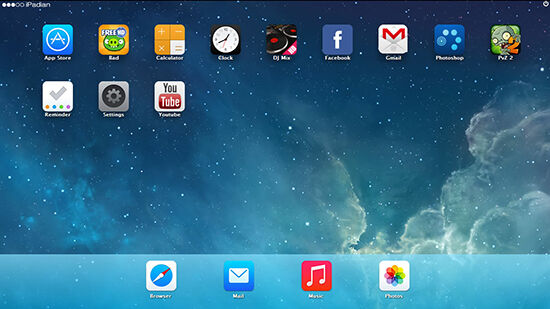
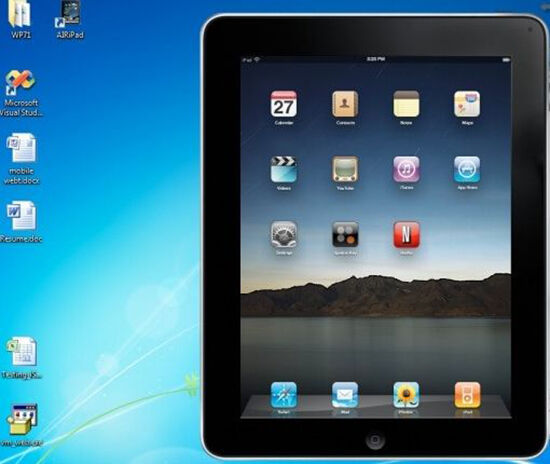
iPadian ini adalah salah satu emulator iOS yang paling populer dan paling banyak digunakan. Dengan meng-install iPadian, memungkinkan kamu untuk menjalankan aplikasi maupun game berbasis iOS pada PC Windows. Emulator ini sangat menarik karena mampu mengikuti perkembangan versi iOS. Jadi, ketika Apple mengeluarkan update iOS terbaru, iPadian juga akan menampilkan pesan pada layar untuk men-download update sistem dan menjalankan versi terbaru dari iOS yakni iOS 10.
iPadian punya antarmuka iOS paling lengkap dengan toko aplikasi khusus yang memberikan nuansa iPad terasa lebih kental dan alami meskipun di jalankan pada komputer. iPadian Emulator juga tersedia paket berlangganan untuk dapat menjalankan semua aplikasi iOS sekaligus Android. Cara menggunakannya sangat mudah, kamu tinggal download, install, dan jalankan.

2. Air iPhone Emulator
Air iPhone ini mungkin emulator iOS untuk PC Windows favorit, karena antarmukanya ramah dan paling sederhana. Untuk dapat menjalankan program, membutuhkan plugin Adobe Air. Jadi, kamu juga harus install Adobe Air di PC kamu. Air iPhone ini sangat cocok buat kamu para developer untuk mencoba dan mengetes aplikasinya sebelum aplikasi dirilis final. Sayangnya, Air iPhone tidak berfungsi secara penuh, sebagian besar fungsi aplikasi yang ditampilkan tidak semua bisa digunakan dan masih memiliki kekurangan dari segi browser yang belum tersedia.

3. MobiOne Studio
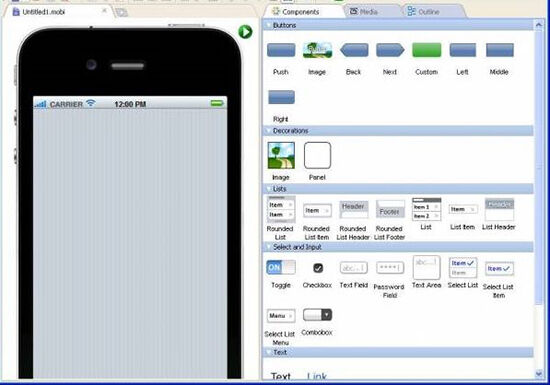
MobiOne Studio adalah emulator iPhone untuk PC Windows yang dibangun khusus untuk mengembangkan aplikasi iOS untuk para developer. MobiOne dibangun menggunakan HTML5 hybrid-native application dengan bermodel pada Cordova/PhoneGap framework. Mobieone dapat digunakan dengan sangat mudah untuk membuat aplikasi iOS dan kompatibel dengan aplikasi standar iPhone. Dengan menggunakan MobiOne kamu bisa meneriman notifikasi dari aplikasi yang dijalankan dan share aplikasi dengan mudah via email. Ada dua pilihan modus yakni menggunakan iPhone atau iPad. Mobione ini juga dapat meng-install aplikasi iOS di luar App Store, sehingga kamu bisa merasakan iPhone yang sudah di-jailbreak.
MobiOne Studio dapat digunakan bukan hanya untuk membuat aplikasi di iOS namun juga di perangkat mobile lainnya. MobiOne Studio memberikan kemudahan dan pendekatan intuitif dalam menggunakannya. Prinsip kerjanya adalah "Write once, run anywhere", sehingga kamu dapat membuat aplikasi menggunakan MobiOne Studio dan mengimplementasikannya baik di iOS maupun Android.

Cara Merakit Komputer Gaming Murah Harga 7 Jutaan


PC merupakan salah satu perangkat yang biasa digunakan dalam kehidupan sehari-hari. Selain digunakan untuk mengerjakan tugas atau yang lainnya, PC juga menjadi salah satu pilihan gamers dalam bermain game. Alasannya tentu saja karena PC merupakan perangkat yang lebih mudah di-upgradedari sisi hardware.


Yang jadi masalah adalah game-game sekarang memiliki permintaan spesifikasi hardware yang tinggi. Agar bisa mewujudkan hal tersebut, pastinya membutuhkan dana yang tidak sedikit untuk membangun PC gaming. Nah, kali ini Saya akan memberikan tips merakit PC gaming murah dengan budget 7 jutaan.

1. Motherboard


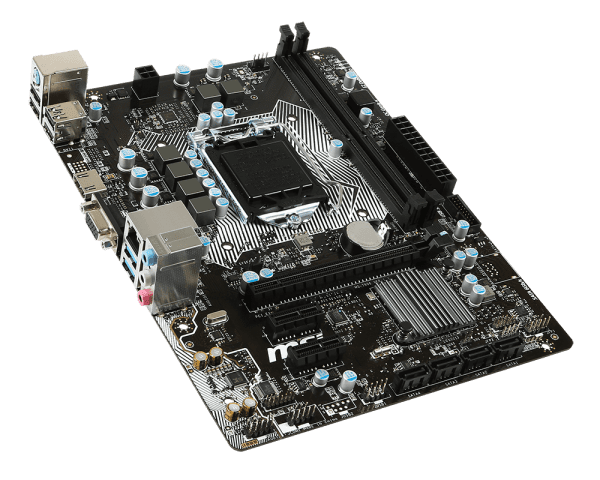
Motherboard merupakan komponen utama yang harus ada pada PC. Karena semua komponen-komponen penting dalam gaming, akan ditempatkan pada motherboard seperti processor, RAM, dan juga VGA.Di sini Saya memilih Motherboard MSI H110M-PRO bertipe LGA 1151 yang telah support RAM tipe DDR4 seharga (Rp 1.144.000) sebagai landasan kita membangun komputer gaming.

2. Processor


Processor merupakan komponen paling penting dalam membangun PC gaming. Karena processor merupakan otak dari segala proses yang terjadi pada komputer. Di sini Saya memilih Intel Core i3-6100 dengan kecepatan 3.7 Ghz seharga Rp 1.420.000. Selain memiliki clock speed yang tinggi, processor ini juga sudah mengusung teknologi quad-core.
3. RAM (Random Access Memories)


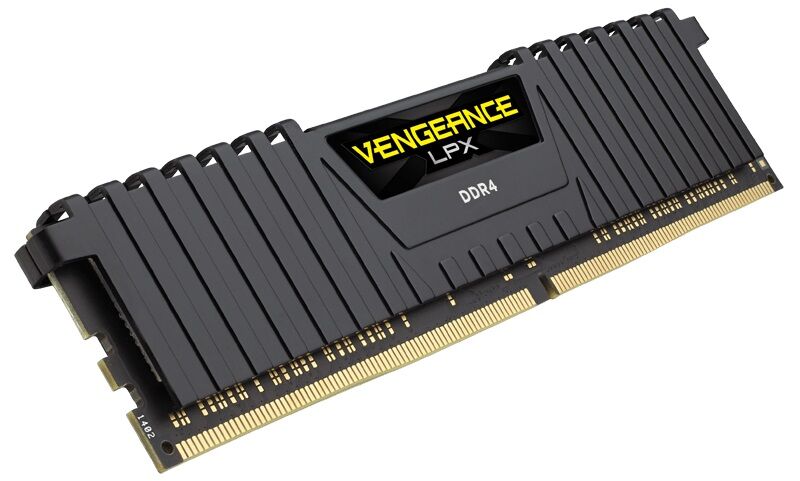
Selanjutnya ada Random Access Memories atau bisa disingkat dengan RAM. RAM merupakan sebuah tempat penyimpanan komputer yang bersifat sementara. Nah, standar RAM untuk PC gaming murah 2016 saat ini adalah 8 GB. Di sini Saya menggunakan Corsair DDR4 Vengeance seharga Rp 885.000 dengan memori 8 GB dual-channel. Maksud dari dual-channel di sini adalah RAM yang dipasang tidak satu keping berukuran 8 GB, melainkan 2 keping berukuran 4 GB.

4. GPU


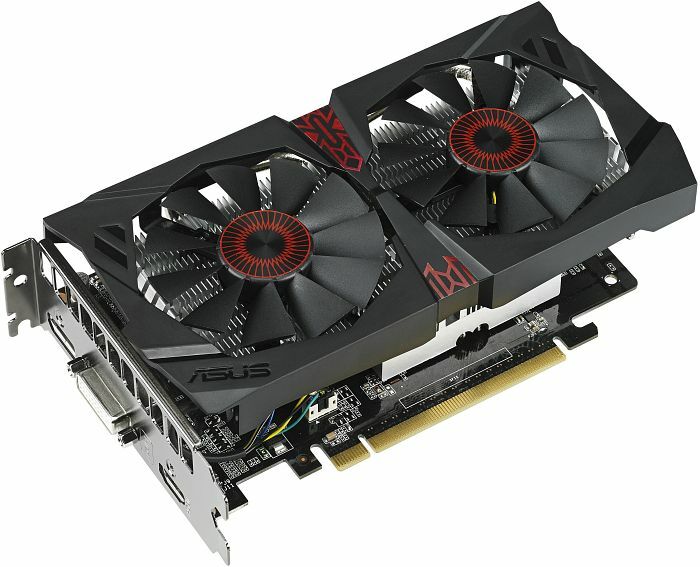
GPU juga salah satu komponen paling penting dalam rakit komputer gaming. Mengapa? Karena GPU berfungsi sebagai pengolah grafis atau gambar yang nantinya akan dimunculkan pada monitor. GPU juga merupakan komponen paling mahal selain CPU. Nah, di sini Saya memilih NVIDIA Geforce GTX 750 Ti yang memiliki memori sebesar 4 GB DDR5 seharga Rp 2.550.000. Jika kamu bingung memilih GPU komputer terbaik, kamu bisa baca VGA AMD Radeon terbaik 1 jutaan atau VGA Nvidia terbaik harga 1 jutaan.

5. HardDisk


HardDisk di sini berfungsi sebagai tempat penyimpanan untuk sistem operasi maupun game-game yang nanti kita mainkan. Karena game-game sekarang memiliki ukuran yang cenderung besar maka Saya memilih Seagate SATA 3 dengan ukuran 1 TB seharga Rp 625.000.

6. Casing

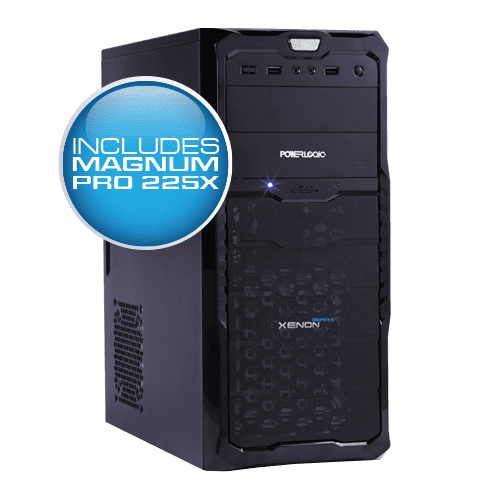
Komponen yang satu ini mungkin sering kita abaikan saat ingin membangun PC gaming. Casing kadang juga memiliki beberapa manfaat seperti melindungi komponen-komponen lain dari air dan juga debu. Maka dari itu saya memilih Power Logic Xenon GRAPHITE 3X With USB 3.0 seharga Rp 360.000.

7. PSU (Power Supply Unit)


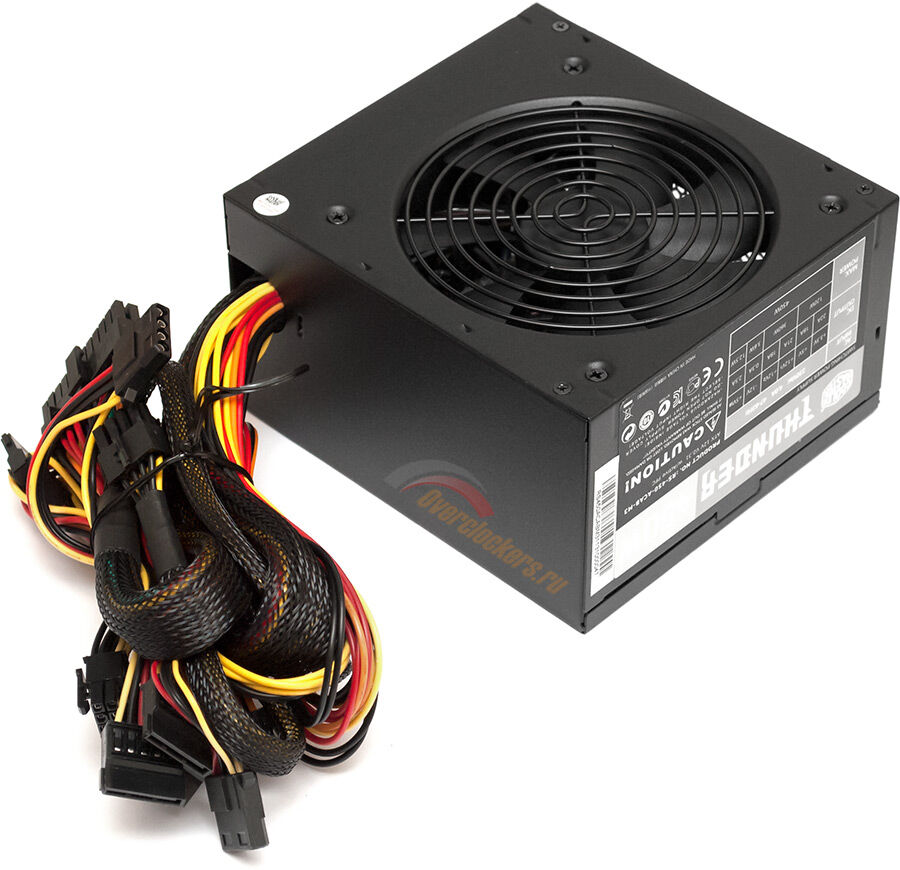
Komponen yang satu berfungsi sebagai penyuplai arus listrik bagi komponen komputer seperti Motherboard, HDD, dan yang lainnya. Dan jika tidak ada komponen ini, otomatis PC tidak akan bisa nyala. Maka dari itu komponen ini juga merupakan komponen yang sangat penting keberadaannya. Di sini Saya memilih Cooler Master THUNDER 450W seharga Rp 680.000.

8. Cooler


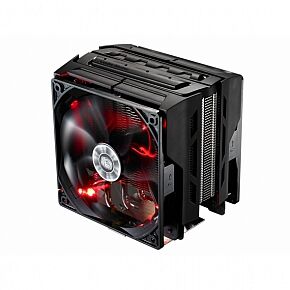
Jika bermain game dengan durasi yang lama, pasti komponen-komponen komputer seperti CPU dan juga GPU akan mengalami overheat. Nah untuk mengantisipasi overheat pada CPU atau GPU maka cooler merupakan jawabannya. Cooler di sini berfungsi untuk mendinginkan komponen-komponen pada komputer agar suhu pada komputer bisa stabil. Di sini Saya memilih Cooler Master X DREAM i117 seharga Rp 140.000.


Itulah tips dalam membangun PC gaming dengan budget 7 jutaan. Jika ditotal, semua menghabiskan dana sebesar Rp 7.804.000. Dengan rig gaming di atas kamu bisa memainkan game sekelas GTA V, Call Of Duty: Black Ops 3, The Witcher 3, dan Battlefield Hardline di kualitas terbaiknya.


Source: http://tcodingr.blogspot.co.id/2016/11/cara-merakit-komputer-gaming-murah.html

Cara Membuat Sharing Printer Melalui Jaringan LAN atau Wifi


Sharing Printer merupakan penggunaan sebuah printer yang dapat digunakan oleh beberapa komputer bersama-sama dalam satu jaringan LAN atau Wifi. Share Printer sekarang sudah banyak dilakukan oleh kantor-kantor, Bank, Sekolah-sekolah, Rental Komputer maupun warnet, selain menghemat jumlah printer juga dapat menghemat ruangan, Anda bisa bayangkan jika ada sepuluh komputer dalam satu ruangan dan setiap komputer memiliki printer masing-masing, tentu akan memakan banyak tempat. Dengan sharing printer ini Akan banyak menghemat printer dan ruangan Anda juga tidak terlalu sumpek dengan printer. Apalagi sekarang ini hampir semua karyawan kantoran memiliki laptop masing-masing yang ingin menghubungkan laptopnya ke printer, dengan menggunakan Cara Sharing printer melalui lan atau wifi ini akan banyak menghemat ruang dan waktu karyawan.
Untuk bisa share printer setidaknya dibutuhkan dua komputer yang terhubung dengan sebuah jaringan LAN yang sama, satu komputer terhubung langsung dengan printer (Komputer Master) dan satu komputer lagi yang tidak ada printernya (Komputer Cliens). Secara umum Ada 3 Tahap proses yang harus dilakukan untuk bisa share printer: 
Pengaturan pada Semua Komputer (Komputer Master dan Komputer Cliens) 
Pengaturan pada Komputer Master 
Pengaturan pada Komputer Cliens 
Note: Pada artikel ini, saya menggunakan Windows XP sebagai contoh, namun Anda tetap bisa mencapai hasil yang sama dengan menggunakan Windows Vista atau windows 7, tapi navigasi terminologi dan menu mungkin sedikit berbeda.


Mari kita uraikan satu persatu:
1. Pengaturan pada Semua Komputer (Komputer Master dan Komputer Cliens)


Sebelum kita mulai sharing printer, terlebih dahulu Anda sudah mengetahui cara print dan install driver printer di komputer Anda. Kemudian beberapa komputer sudah terhubung dengan jaringa LAN atau Wifi dengan sebuah workgroup yang sama, jika komputer tersebut belum terhubung silahkan ubah terlebih dahulu Workgroup pada komputer Anda dengan nama yang sama, pada contoh kali ini kami membuat nama workgroup dengan nama "WORKGROUP". Untuk mengubahnya ikuti panduan berikut:


Buka Control Panel melalu Start => Control Panel lalu temukan dan buka System 


Pilih Tab Computer Name, lihat apakah workgroup tersebut sudah sama dengan nama workgroup yang anda inginkan. Jika belum ubah workgorup tersebut dengan klik Change. 


Lalu ubahlah workgroup dengan nama yang Anda inginkan dan harus sama dengan nama workgroup pada komputer yang lain yang ingin Anda share printer, lalu klik OK. 


2. Pengaturan pada Komputer Master


Pada Komputer yang terhubung langsung dengan Printer yang ingin Anda Share haruslah mengatur settingan printer sebagai berikut: 
Buka kembali Control Panel melalui Start kemudian pilih dan buka Printer and Faxes, pada windows Printer And Faxestersebut Akan terlihat printer yang sudah ready dan terhubung dengan komputer sekarang ini, klik kanan printer yang Anda ingin share lalu klik Sharing... (contoh kami menggunakan printer brother) 


Lalu akan terbuka Tab Sharing Properties seperti di bawah ini. Silahkan pilih Share this printer, Beri nama sesuka Anda atau biarkan dengan nama yang sudah ada kemudian klik OK. Jika ada permintaan CD Windows, atau konfirmasi dari printer sharing, pilih “Just Enable File and Printer Sharing” dan Klik OK. 


3. Pengaturan pada Komputer Cliens


Setelah pengaturan pada tahap kedua selesai (jangan kebalik urutannya harus 1, 2 dan 3) maka terakhir kita Tambahkan printer yang telah di-sharing tadi pada komputer cliens: 
Buka Control Panel melalu Start => Control Panel lalu pilih Printer and Faxes, Pada tab di sebelah kiri pilih Add a Printer. Seperti gambar dibawah ini: 


Maka akan terbuka Add Printer Wizard, Klik Next > 


Kemudian Pada Local or Network printer pilih A network printer, or a printer altachead to another computer lalu klik Next > 


Kemudian pilih Browse for printer lalu klik Next >, maka komputer Anda akan mencari printer yang tadinya sudah kita share. Untuk proses cepatnya Anda bisa pilih yang kedua yaitu Connect to this printer dengan mengetikkah Nama printer master dan nama printer yang dishare tadi dengan format "\\server\printer" atau jika menggunakan contoh dari kami yang menggunakan printer brother maka "\\Operator\BrotherD" (lihat gambar 1 untuk nama komputer, dan gambar 4 untuk nama printer) 


Terakhir akan muncul info untuk mengkonfirmasi apakah Share Printer Jaringan ini akan dijadikan Printer Deafult, Anda bisa pilih tidak dengan menekan tombol No atau Pilih sesuai kebutuhan. Kami menyarankan Anda tidak memilih Yes karena setiap Anda print nanti akan ngeprint otomatis ke printer server, bagi pemula akan bingung karena yang diprint tidak keluar-keluar padahal sudah terprint di printer master. 


Demikianlah Cara Sharing Printer Melalui Jaringan LAN atau Wifi, semoga tutorial ini bermanfaat untuk Anda. Baca juga artikel lain mengenai sharing printer windows 7.

Membuat Jaringan Ad Hoc


Hasil gambar untuk jaringan ad hoc
Mungkin sebagian dari kita masih awam tentang jaringan Ad Hoc ini. Jaringan Ad Hoc itu sendiri adalah jaringan dua buah atau lebih komputer dengan menggunakan gelombang wifi dengan menjadikan salah satu komputer sebagai access pointnya. Dalam hal ini, komputer kita harus memiliki perangkat Wireless.

Disini kita akan membangun jaringan Ad Hoc pada Windows Vista.
Langkah2nya adalah sebagai berikut :

  1. Isikan terlebih dahulu IP address yang dijadikan sebagai access point dengan memilih menu Network pada Start Menu.
  2. Pada Network Sharing Center pilih link Manage Network Connections.
  3. Setelah masuk Network Connection klik kanan pada Wireless Network Connection.
  4. Pada Wireless Network Connection Properties, pilih Internet Protocol Version 4 (TCP/Ipv4) lalu klik command button Properties.
  5. Isikan IP Address pada Internet Protocol Version 4 (TCP/Ipv4) Properties (Misal IP Kelas C 192.168.2.1 SM. 255.255.255.0) kemudian pilih OK.
  6. Untuk memulai settingannya, klik Start Menu, Klik Kanan Network kemudian pilih Properties pada pop up menu.
  7. Pada Network and Sharing Center, pilih Set up a connection or network
  8. Pada dialog Set up a connection or network pilih Set up wireless ad hoc (computer to computer) network kemudian Next
  9. Pilih Next pada informasi mengenai jaringan ad hoc
  10. Isikan nama jaringan ad hoc Anda, kemudian isikan tipe pengamanan. Bisa berupa WEP dengan memasukan kata kunci pada textbox security key/Passphrase, ataupun bisa Open (tanpa kata kunci). Kemudian pilih Next
  11. Access point jaringan ad-hoc pada Windows Vista telah selesai dibuat, untuk mengakses access point ini dari komputer lainnya (Windows Vista) bisa dengan memilih Start Menu, kemudian pilih Connect to (dengan mengisikan IP Address pada Wireless NIC dengan class yang sama terlebih dahulu, misal 192.168.2.2)
  12. Kemudian pilih Access Point yang telah dibuat di komputer telah dibuatkan access point tadi. Isikan network key seandainya access point tersebut mempunyai Network Authentication selain shared dan Open

Membangun Jaringan Ad Hoc

Pada mode Ad-Hoc ini, untuk melakukan interaksi dengan komputer lain, semua
komputer yang akan dihubungkan harus memiliki wireless adapter atau untuk Laptop
memiliki fasilitas Wi-Fi . Salah satu komputer pada mode ini dijadikan SSID Broadcaster.

Berikut adalah langkah-langkah instalasi dan konfigurasinya pada salah satu komputer yang ingin dijadikan SSID broadcaster :

1. Aktifkan Wireless adapter masing – masing komputer yang akan dihubungkan dengan jaringan

2. Klik kanan pada icon Network Wireless Connection, lalu pilih View Available Wireless Networks.

3. Klik Change the order preferred Network.

4. Klik Add pada kolom Preferred Network, lalu ketikkan Nama Network yang akan digunakan pada kolom Network Name.

5. Klik Ok

6. Klik refresh Network list maka akan muncul koneksi Ad-Hoc dengan nama SSID Ad Hoc.

7. Kemudian pilihlah opsi Change advance setting. Klik 2 kali pada opsi internet
protoco(TCP/IP).

8. Kemudian setting pada masing masing komputer dengan IP address yang berbeda dengan aturan 192.168.1.xxx dengan xxx adalah sesuai angka yang diharapkan dalam range 1s/d 254. misal (192.168.1.65)

9. tentukan Subnet mask-nya dengan 255.255.255.0 untuk membentuk jaringan lokal. Kosongkan gateawaynya

10. klik ok untuk verifikasi.

11. Tes koneksi dengan command PING pada command prompt,bila terhubung maka computer komputer tersebut siap berkomunikasi dalam jaringan Ad-Hoc secara Pear to pear.

Cara Menginstall Windows 10


PENTING ! Pertama-tama, pelajari dahulu sistem partisi windows kamu sebelumnya. Secara umum, sebuah laptop/PC memiliki 2 partisi hardisk yang biasa orang sebut Drive C dan Drive D. Tahu perbedaannya? Drive C biasanya merupakan partisi system dan Drive D merupakan drive data. Namun, kebanyakan orang selalu salah mengartikan drive C dan selalu meletakkan data disitu. Yang harus kamu lakukan pertama kali sebelum install windows 10 adalah, PASTIKAN DATA KAMU AMAN. Segeralah backup seluruh data kamu mulai dari Desktop, My Documents, dll. Pindahkan ke Drive D semuanya tanpa kecuali. Untuk folder Program Files disarankan tidak perlu di backup semuanya, akan lebih baik jika nantinya kamu menginstallnya menggunakan master installer setelah windows 10 selesai diinstall.
Jika semuanya sudah dilakukan, silahkan buat bootable windows. Bootable windows disini berarti sobat harus membuat installer windows 10 ke dalam sebuah media. Media tersebut boleh berupa Flashdisk maupun DVD. Bagaimana caranya? Pertama-tama, siapkan dahulu drivenya. Untuk flashdisk usahakan 4GB keatas dan untuk burning usahakan ke DVD (4.7GB) . Jangan ke CD !! Karena sizenya hanya 700MB. Disini saya akan mempraktekkannya dengan menggunakan Flashdisk.
Colok Flashdisk kamu ke PC/laptop lalu jalankan software Rufus. Download rufus disini.
Pilih drive flashdisk kamu lalu select juga file ISO Windows 10 yang telah didownload disini.

Pilih menu start dan tunggu hingga selesai. Jika sudah, close rufusnya dan jangan dicabut flashdisknya.
Silahkan restart PC kamu lalu jika sudah memulai start, tekan hotkey untuk masuk ke dalam sistem BIOS. Hotkey tersebut bisa kamu perhatikan di bagian pojok kanan bawah PC kamu. Apakah bios itu? Secara kasar bisa disimpulkan bahwa BIOS itu sejenis pengaturan awal sebelum kamu melakukan booting ke PC. Secara default, hotkey untuk memasuki BIOS ada bermacam-macam mulai dari F2 , F4, F10, F8, F12 dan DEL tergantung dari merk PC masing-masing. Usahakan agak cepetan nekannya agar proses ini tidak terlewatkan. Jika terlambat, silahkan ulang restart kembali. Untuk proses ini pastikan flashdisk kamu dalam keadaan tercolok.

Selanjutnya, jika sudah berhasil memasuki BIOS pasti kamu akan menjumpai tampilan yang berwarna biru-biru. Lalu, masuk ke tab Boot dan cari boot options/boot order. Setting boot order kamu agar pilihan Removeable Disk (jika tidak ada, cari saja nama merk flashdisk kamu contoh : Kingston atau yang lain) kamu bisa berada paling atas. Disusul oleh Harddisk/HardDrive (jika tidak ada cari yang ada embel-embel HDD atau merk harddisk kamu contoh : Hitachi) dipilihan kedua.
Jika sudah tersusun seperti itu, lakukan save and exit dengan tombol F4 atau F10 (tergantung dari merk BIOSnya) silahkan baca aturan key-nya disebelah pojok kanan bawah.
Setelah proses save selesai, maka PC kamu akan kembali restart. Namun, yang akan kamu jumpai setelah ini adalah logo installer Windows 10. Hmm, sudah mulai nih proses seriusnya hehe.
Sampai disini, pilih bahasa yang mau kamu gunakan. Selebihnya biarkan saja. Lalu klik install now.


Nah sekarang kamu akan dihadapkan dengan inputan serial. JANGAN PANIK !! Kamu nggak perlu cari cari serial lagi. Cukup di skip saja hehe. Harus jeli dong nyari tulisan skipnya :p
Selanjutnya ada 2 pilihan instalasi. Pilih saja costum. Daan, kamu akan menuju pengaturan partisi. Untuk sesi ini harap diperhatikan baik-baik. Kamu akan menjumpai partisi-partisi apa saja yang akan ada di PC kamu. Sekarang, select drive C kamu. JANGAN SAMPAI SALAH atau data-data kamu yang di partisi D pun juga akan lenyap. Dalam screenshot saya dibawah ini, kebetulan size drive C saya adalah 20GB. Maka, itulah yang akan saya format. Pilih menu format lalu yes. Tunggu sebentar, kemudian pastikan drive yang sedang terselect / dipilih adalah drive C tadi. Lalu silahkan klik next untuk melanjutkan, jangan sampai salah.
Proses instalasi sedang berlangsung. Proses ini akan memakan waktu hingga sekitar 20-30 menit.
Jika sudah, pc kamu akan otomatis melakukan restart. PENTING!! Saat melakukan proses restart dan sudah muncul logo merk PC/laptop kamu langsung cabut flashdisknya !! Atau proses instalasi akan kembali diulang. Ribet kan kalau ngulang lagi hehe.
Tunggu proses restart hingga lebih kurang 10 menit , jika sudah maka akan kembali otomatis restart kembali. Setelah itu , kamu akan kembali lagi dihadapkan dengan pilihan serial. Wah-wah, ngotot bener ya pihak microsoftnya.
Pilih saja do this later lalu akan diarahkan ke menu settings. Pilih tombol Use Express Settings agar nggak ribet lagi hehe. Tunggu sebentar hingga proses automatic settings selesai.
Selanjutnya, ada lagi pertanyaan “Who owns this PC?” Pilih saja I own it lalu next.
Sekarang, kamu akan diminta login dengan microsoft account. Cukup di skip aja, kalau mau login cukup dilakukan nanti setelah semuanya selesai.
Di bagian Create User Accounts, isikan nama kamu dan juga password. Jika tidak mau berpassword, cukup kosongkan saja lalu next.
Tunggu loading sebentar, lalu kamu akan diarahkan ke dalam Windows.

Selesai !